从买域名到上线:小白用 GitHub Actions 部署 ImgHub 图床完整图文教程
想搭建一个属于自己的图床,却被“域名、DNS、Cloudflare、GitHub Actions、Secret”这些名词劝退?这篇文章就是为第一次接触部署的小白准备的。
我们会从零开始完成整条链路:在 Spaceship 购买域名,把域名接入 Cloudflare,注册 GitHub 并 Fork ImgHub,配置 Cloudflare Token 和 GitHub Actions Secrets,运行部署工作流,最后把 img.example.com 这样的自定义域名绑定到 ImgHub。
最后会得到什么?
ImgHub 是一个运行在 Cloudflare 上的多用户文件与文本托管服务。它只使用以下 Cloudflare 产品:
- Workers:运行网站和后端程序。
- D1:保存用户、文件信息和站点设置。
- R2:保存真正的图片和其他文件。
- Turnstile:登录失败次数过多时进行人机验证。
部署完成后,你会得到:
- 一个
*.workers.dev的默认地址; - 一个自己的地址,例如
https://img.example.com; - 一个固定用户名为
admin的管理员账号; - 上传文件、发布文本、生成公开链接和创建普通用户等功能。
整个过程不需要购买服务器。Cloudflare 和 GitHub 都有免费使用额度,但不是“永远无限免费”,正式使用前仍应查看 Cloudflare Workers 定价、D1 定价 和 R2 定价。域名则需要每年付费续费。
开始前先准备好
请准备:
- 一个长期使用的邮箱。
- 一个密码管理器,用来保存各平台密码和 Cloudflare Token。
- 一张 Spaceship 支持的付款卡,或它当前支持的其他付款方式。
- 预先想好域名和 ImgHub 子域名。本文统一使用:
- 根域名:
example.com - ImgHub 地址:
img.example.com
- 根域名:
推荐使用 img.example.com 这样的子域名,不要一开始就占用 example.com。以后根域名还可以用来放博客或个人主页。
本文截图拍摄或整理于 2026 年 8 月。平台可能调整按钮名称和布局,但关键概念不会改变。所有账号、域名、ID 和凭据均为示例或已脱敏。
第一步:在 Spaceship 购买一个域名
打开 Spaceship 域名搜索页,输入想要的完整域名,例如 yourname.com。如果显示可以注册,就把它加入购物车。
别只看第一年的低价
域名通常有三个容易混淆的价格:
- Register:第一年注册价格。
- Renew:第二年开始的续费价格。
- ICANN fee:部分后缀另外收取的小额管理费。
以 2026 年 8 月 9 日 Spaceship 公开价格页 的美元价格为例:.shop 第一年的促销价很低,但续费价明显更高;.com 首年价格不是最低,续费价格却相对稳定。准备长期使用时,应该比较“首年 + 未来续费”,而不是只挑第一年最便宜的后缀。
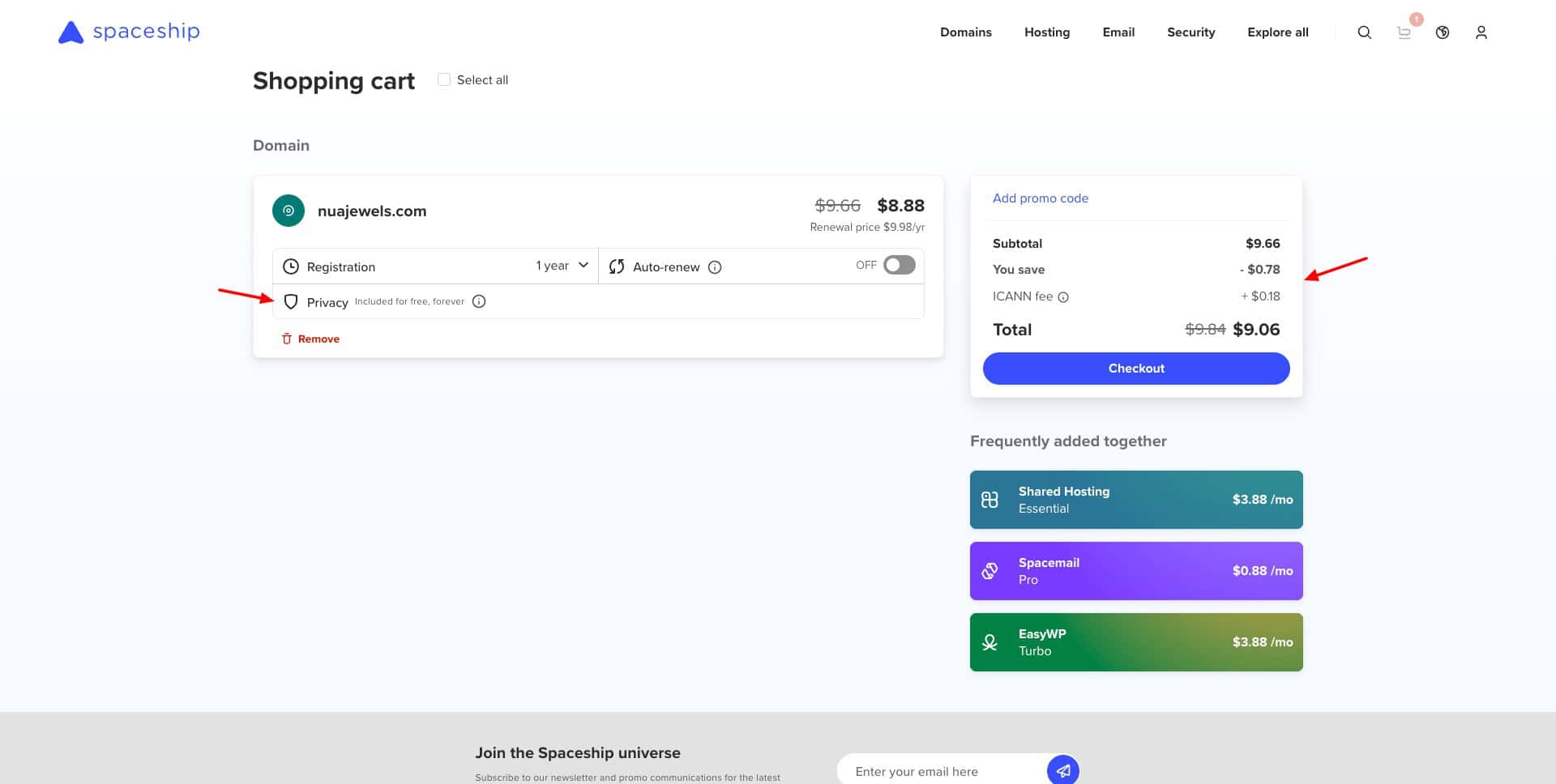
图 1:Spaceship 购物车示例。重点检查注册年限、续费价格、自动续费、隐私保护、ICANN 费用和最终总价;截图中的域名与价格只作界面说明,付款前以购物车实时金额为准。界面示例来源:Kripesh Adwani。
结账时按页面提示完成以下操作:
- 注册 Spaceship 账号并验证邮箱。
- 填写真实的域名联系人信息。不要乱填,否则将来可能影响域名所有权验证。
- 确认购物车里没有不需要的主机、邮箱或建站产品。部署 ImgHub 不需要在 Spaceship 购买主机。
- 选择是否开启自动续费。开启可以避免忘记续费,关闭则要自己设置日历提醒。
- 确认最终金额后付款。
域名购买完成后,可以在 Spaceship 的 Domain List 中看到它。
第二步:注册 Cloudflare,并添加域名
打开 Cloudflare 注册页面,使用邮箱创建账号并完成邮箱验证。建议立即在个人资料的认证设置中开启两步验证,避免域名和部署资源被盗。
登录 Cloudflare 后:
- 进入 Domains。
- 点击 Onboard a domain,有些界面会显示 Add a domain 或“加入域”。
- 只输入根域名
example.com,不要输入https://,也不要输入img.example.com。 - 新手可以选择 Quick scan for DNS records。
- 套餐选择 Free,然后继续。
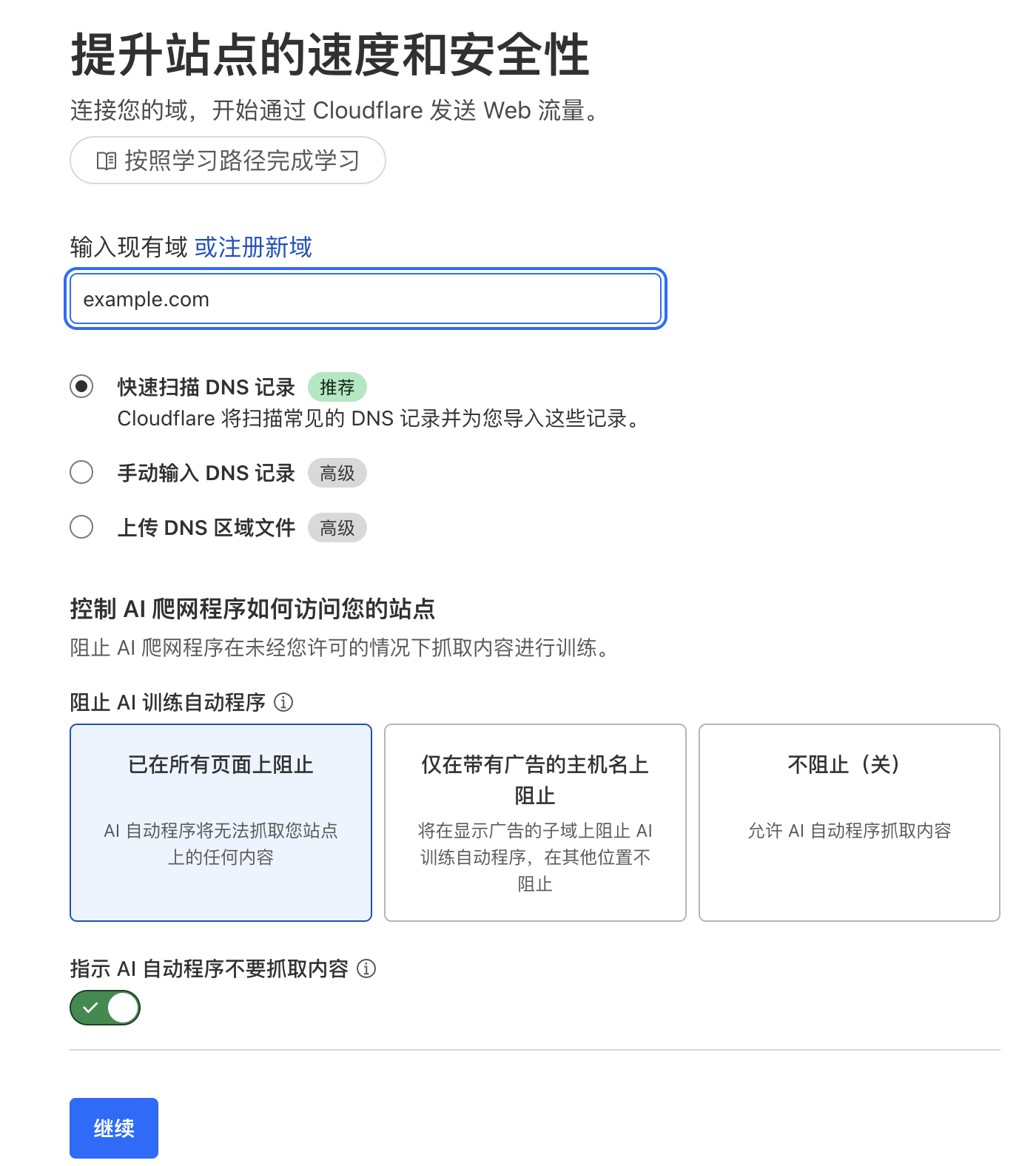
图 2:Cloudflare 添加域名页面。输入的是 example.com 这样的根域名;快速扫描适合新域名,但已有网站或邮箱时仍要人工检查扫描到的 DNS 记录。
如果这是刚买的新域名,通常没有重要的旧 DNS 记录。如果域名已经在使用网站或邮箱,请不要盲目删除现有的 A、CNAME、MX 和 TXT 记录,否则原服务可能中断。
第三步:把 Spaceship 域名服务器改成 Cloudflare
Cloudflare 会为这个域名分配两个名称服务器,也叫 Nameserver 或 NS,例如:
alice.ns.cloudflare.com
bob.ns.cloudflare.com
每个域名实际分配到的名称都不同,必须复制 Cloudflare 页面给你的两个值,不能照抄本文示例。
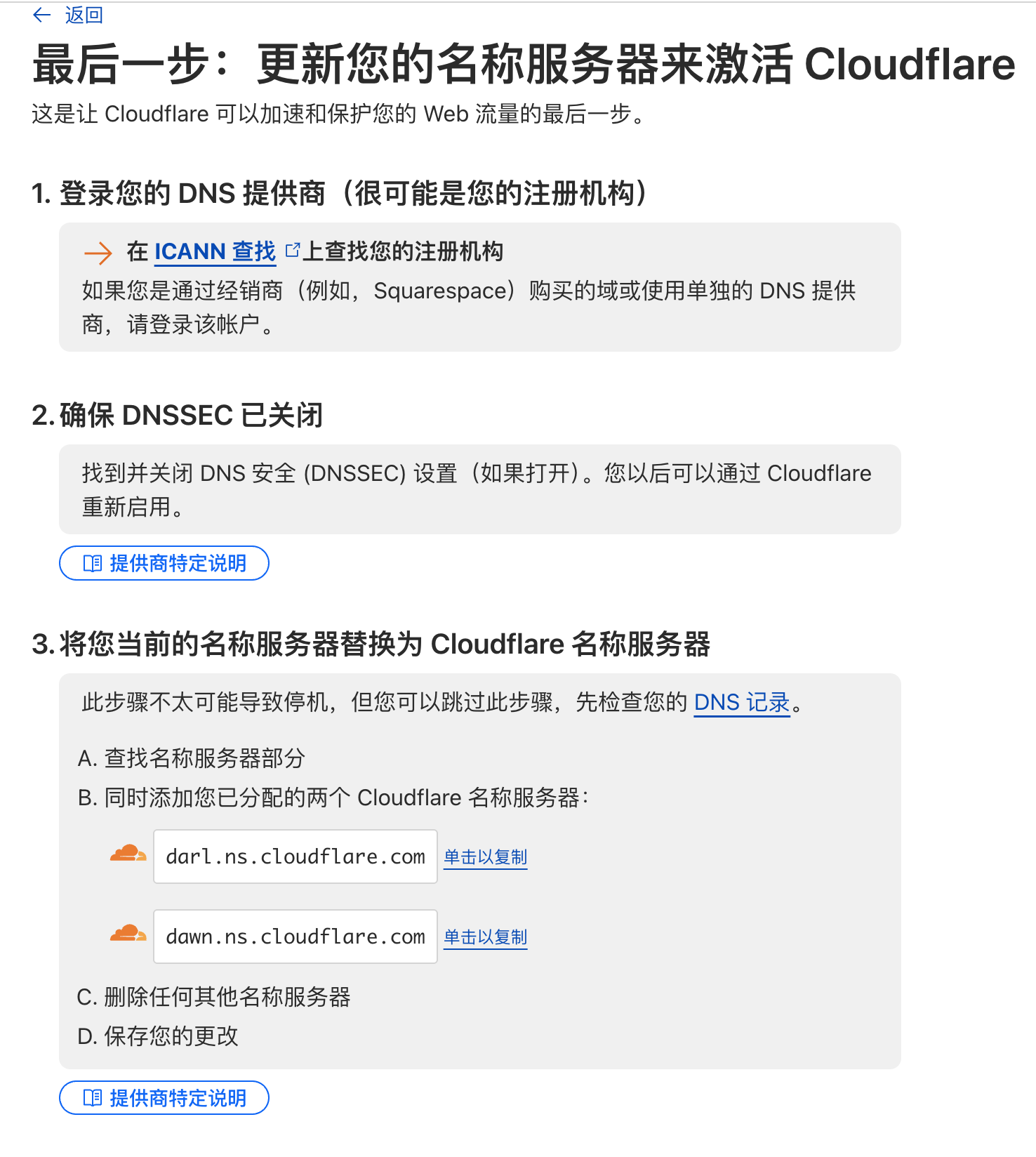
图 3:Cloudflare 激活页面会列出两个专属于当前域名的 Nameserver。保持这个页面打开,下一步要把它们复制到 Spaceship。
先检查 DNSSEC
如果 Spaceship 中已经为这个域名启用了 DNSSEC,请先关闭它,再更换 Nameserver。Cloudflare 官方也明确提醒:带着旧 DNSSEC 配置直接更换名称服务器,可能让域名暂时无法访问。Cloudflare 激活成功后,可以再按照 Cloudflare 的 DNSSEC 页面重新开启。
在 Spaceship 修改 Nameserver
回到 Spaceship:
- 打开 Advanced DNS,选择刚购买的域名。
- 在 Nameservers 区域点击 Change。

图 4:Spaceship 的 Nameservers 卡片。绿色箭头所指的 Change 是修改入口;旁边的传播状态用于观察修改是否生效。
在弹窗中:
- 选择 Custom nameservers。
- 将 Cloudflare 提供的第一个地址填入第一行。
- 将第二个地址填入第二行。
- 点击 Save nameserver settings。
- 如果出现“现有 Spaceship 连接会断开”的提醒,确认你不依赖 Spaceship 主机或邮箱后再继续。
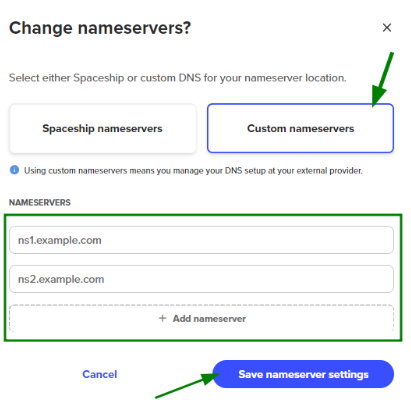
图 5:Spaceship 的 Custom nameservers 表单。这里只填写 Cloudflare 给出的两个 NS 主机名,不填 IP,也不要添加 https://。
改好后返回 Cloudflare,点击 Check nameservers now 或“检查名称服务器”。根据 Spaceship 官方说明,全球传播最长可能需要 48 小时,多数情况下会更快。Cloudflare 中域名状态变成 Active 后,再继续后面的自定义域名步骤最稳妥。
第四步:注册 GitHub,并 Fork ImgHub
如果还没有 GitHub 账号,打开 GitHub 注册页面,完成邮箱验证并设置用户名。建议同样开启两步验证。
然后打开 tenfyzhong/img-hub:
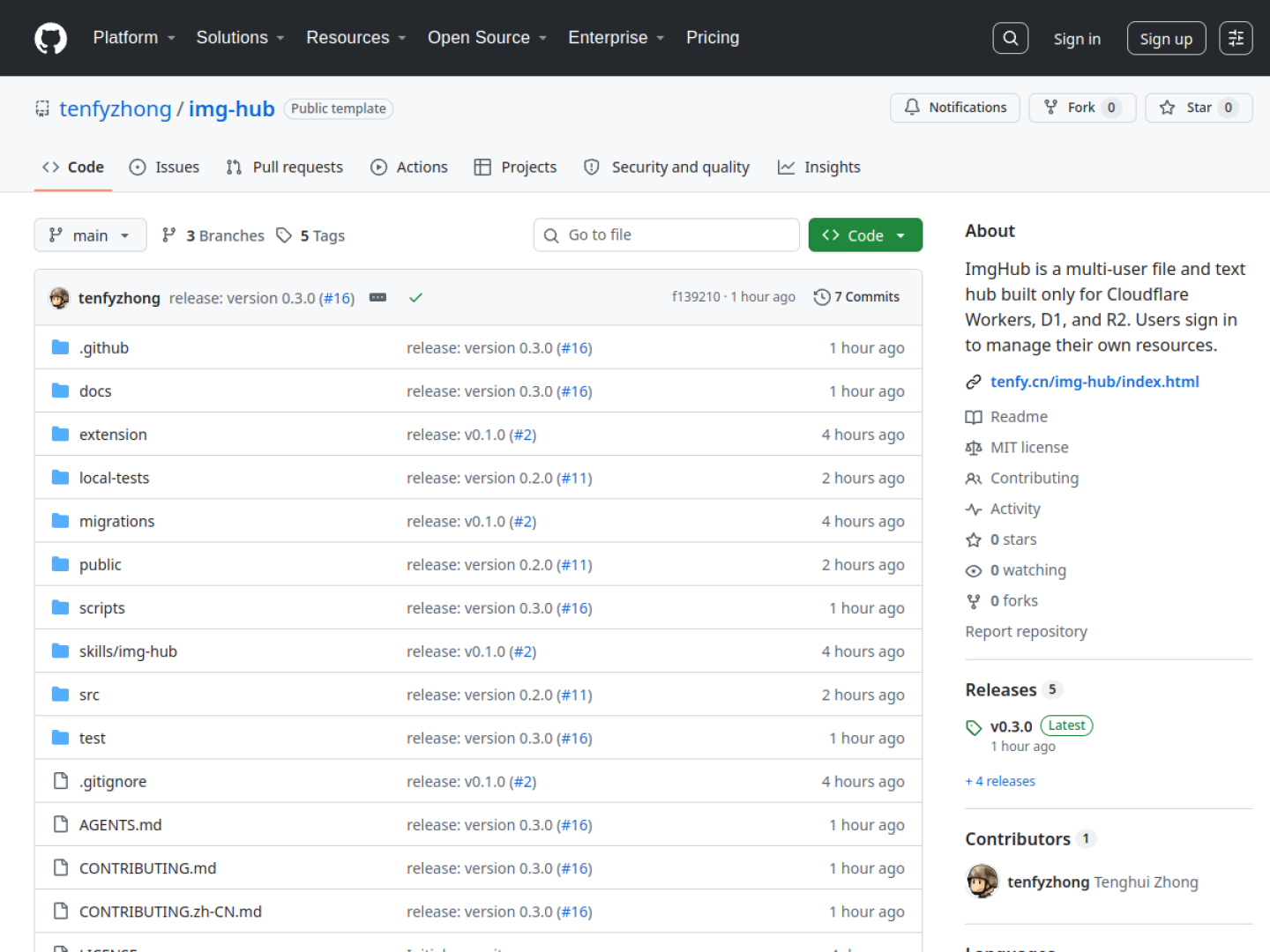
图 6:ImgHub 仓库首页。未登录时右上角可以注册;登录后点击仓库右上方的 Fork,把一份可由自己配置的代码复制到自己的 GitHub 账号。
按下面操作:
- 点击右上角 Fork。
- Owner 选择自己的 GitHub 账号。
- 仓库名保持
img-hub。 - 可以勾选只复制默认分支。ImgHub 的稳定部署分支是
main。 - 点击 Create fork。
Fork 完成后,浏览器地址应该类似:
https://github.com/YOUR_GITHUB_NAME/img-hub
后面所有 GitHub 设置都要在你自己的 Fork 中完成,不要回到 tenfyzhong/img-hub 原仓库配置。
第一次打开 Fork 的 Actions 页时,GitHub 可能显示工作流已被禁用。点击 I understand my workflows, go ahead and enable them。这是 Fork 仓库常见的安全确认。
第五步:创建最小权限 Cloudflare API Token
GitHub Actions 需要得到你的明确授权,才能在 Cloudflare 账号中创建 Worker、D1、R2 和 Turnstile。这里使用可以随时撤销、能够限制权限的 API Token,不要使用权限过大的 Global API Key。
打开 Cloudflare API Tokens,点击 Create Token,再选择 Create Custom Token。
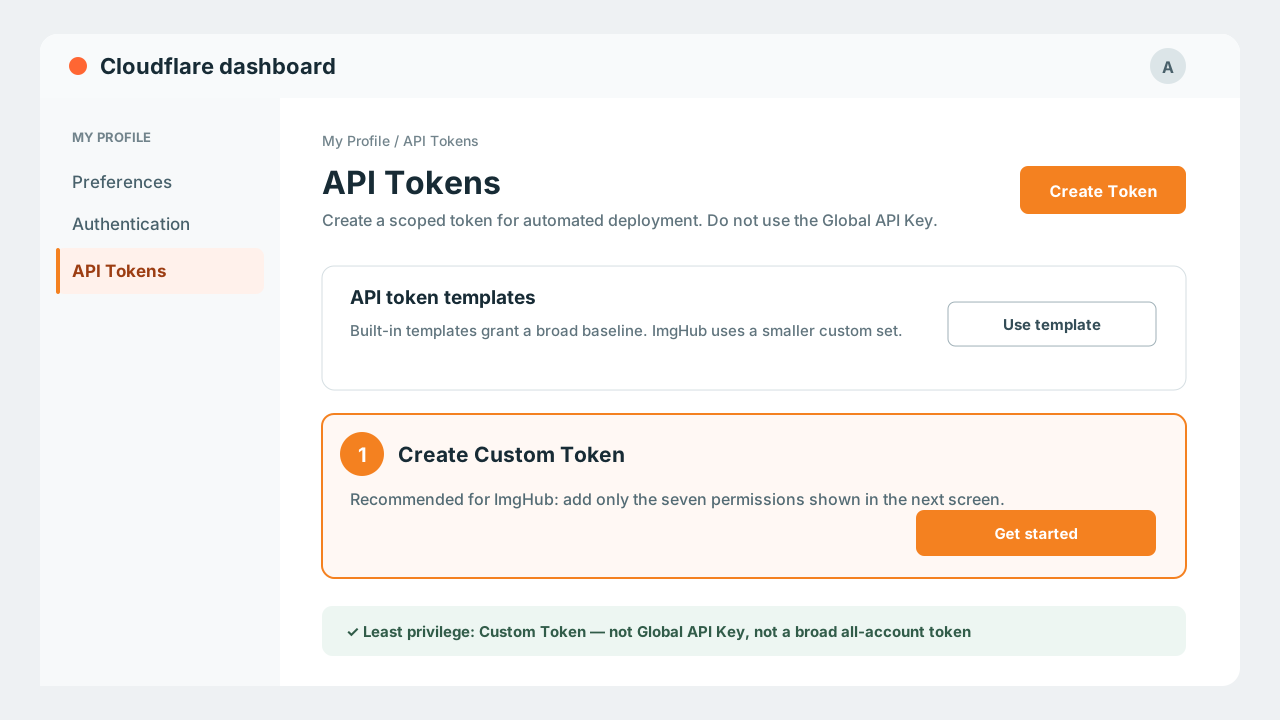
图 7:脱敏示意图。ImgHub 应选择 Create Custom Token,这样才能逐项配置最小权限。
Token 名称可以填写 github-img-hub-deploy。然后只添加下面七项权限:
| 范围 | 权限 | 级别 | 用途 |
|---|---|---|---|
| Account | Account Settings | Read | 识别并校验目标账号 |
| Account | Workers Scripts | Edit | 部署 Worker、静态资源、定时任务和 Secret |
| Account | D1 | Edit | 创建数据库并初始化表结构 |
| Account | Workers R2 Storage | Edit | 创建并绑定 R2 Bucket |
| Account | Turnstile | Edit | 创建和更新登录验证 Widget |
| User | User Details | Read | 让部署工具读取当前用户信息 |
| User | Memberships | Read | 确认当前用户属于目标账号 |
Cloudflare 有时会把写权限显示为 Write,例如 Turnstile Sites Write;在这个场景中,它对应上表需要的 Turnstile 写权限。
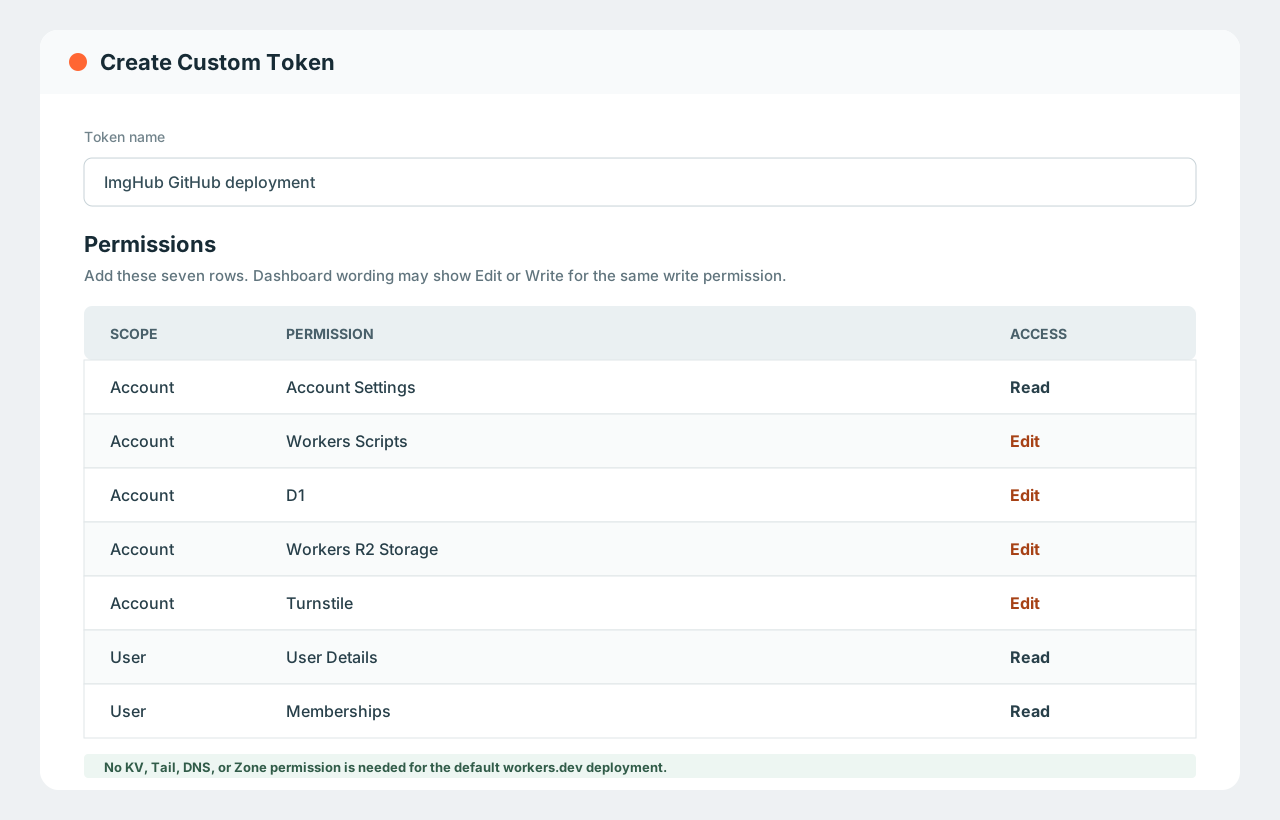
图 8:ImgHub 部署需要的七项权限。默认的 workers.dev 部署不需要 KV、Workers Tail、DNS 或 Zone 权限。
在 Account Resources 中选择:
Include → Specific account → 你的 Cloudflare 账号
不要为了省一步而选择所有账号。
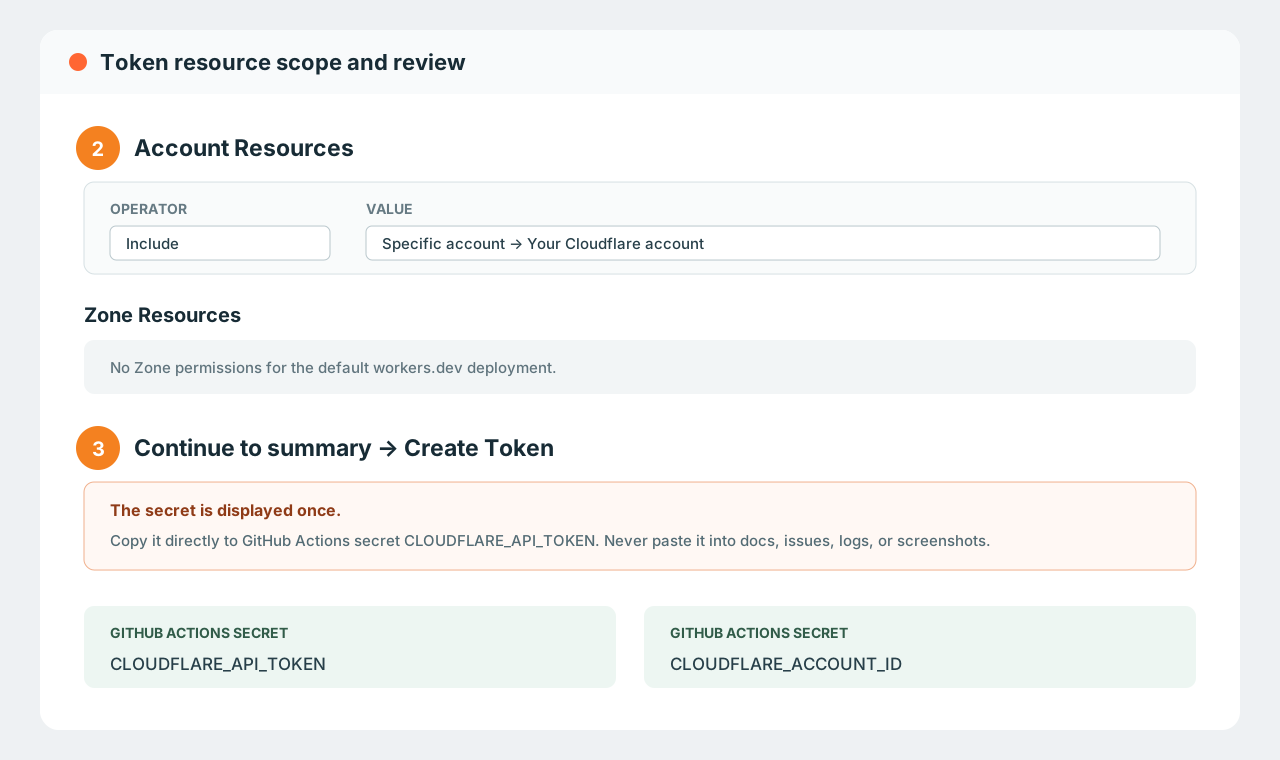
图 9:把 Token 限制到真正用于部署 ImgHub 的那个 Cloudflare 账号。下面列出的两个名称正是稍后要创建的 GitHub Secrets。
点击 Continue to summary,再次检查权限和账号,然后点击 Create Token。Token 明文只显示一次,立即复制到密码管理器中。不要把它发到聊天、Issue、代码文件或截图里。
第六步:复制 Cloudflare Account ID
在 Cloudflare Dashboard 任意页面按 Ctrl + K,macOS 可以按 Command + K,搜索:
Copy account ID
点击搜索结果即可复制。也可以进入 Workers & Pages,在账号详情中找到 Account ID。具体位置可参考 Cloudflare 官方文档。
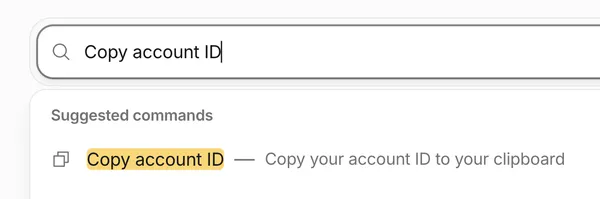
图 10:Cloudflare 全局搜索中的 Copy account ID。这里需要的是 Account ID,不是 Zone ID,也不是邮箱或账号名称。
第七步:配置 GitHub Actions Secrets
回到你 Fork 的仓库,进入:
Settings → Secrets and variables → Actions
选择 Secrets 页签,然后点击 New repository secret。
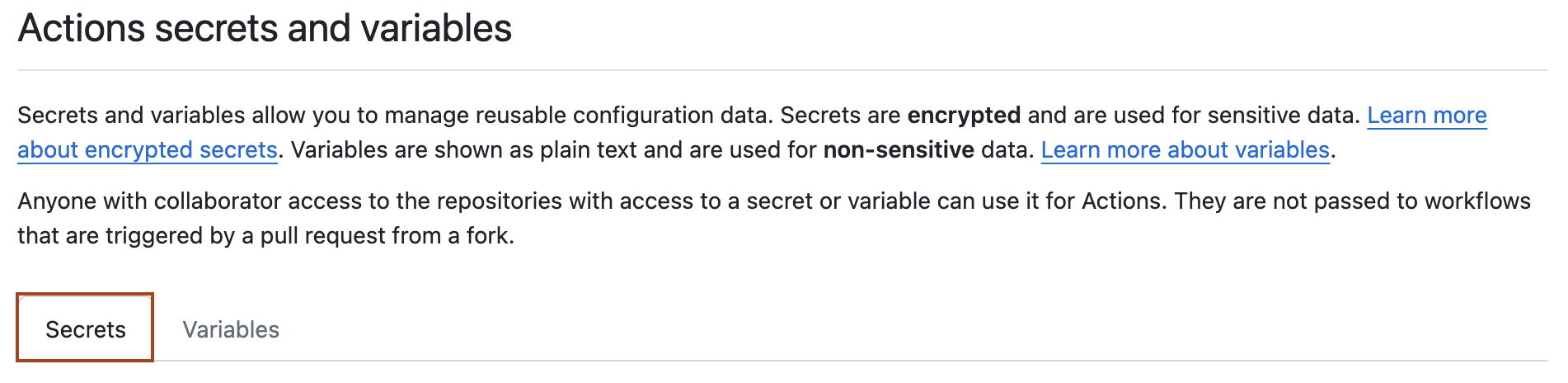
图 11:GitHub Actions 把敏感信息放在 Secrets,把可以公开的普通配置放在 Variables。Token 必须放在 Secrets,不能放在 Variables。
连续创建下面两个 Repository Secret,名称必须一字不差:
| Secret 名称 | 填写内容 |
|---|---|
CLOUDFLARE_API_TOKEN | 上一步只显示一次的 Cloudflare API Token |
CLOUDFLARE_ACCOUNT_ID | Cloudflare Account ID |
保存 Secret 后,GitHub 不会再显示它的明文,这是正常现象。不要把 Token 填成 Secret 名称,也不要在值前后加引号或空格。
自定义域名用户再加一个 Variable
如果准备使用 img.example.com,切换到 Variables 页签,创建一个 Repository Variable:
| Variable 名称 | 示例值 |
|---|---|
IMG_HUB_TURNSTILE_DOMAINS | img.example.com |
这个变量会把自定义域名加入 ImgHub 管理的 Turnstile Widget,确保登录保护能在自定义域名下正常工作。只使用 workers.dev 地址时可以不填。
IMG_HUB_TURNSTILE_DOMAINS只负责 Turnstile 授权,不会自动把域名连接到 Worker。真正的域名绑定还要在部署成功后完成,后文会继续操作。
第八步:运行 Deploy to Cloudflare 工作流
打开 Fork 仓库的 Actions 页。在左侧选择 Deploy to Cloudflare。
然后点击右侧 Run workflow:
- 分支选择
main。 - 再点击弹出区域中的绿色 Run workflow 按钮。
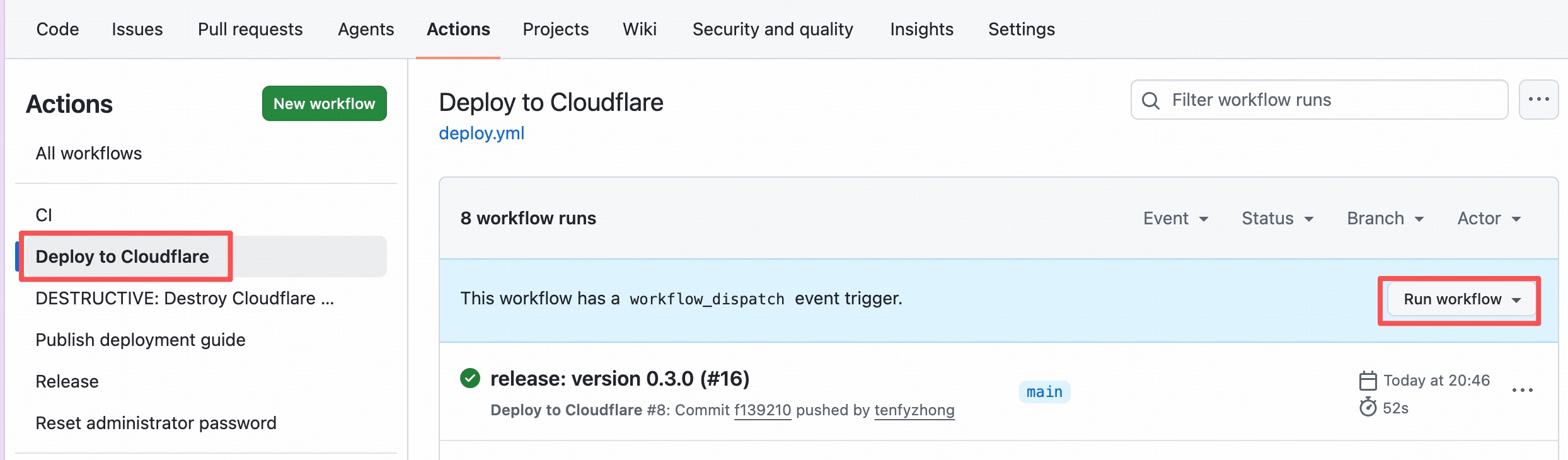
图 12:ImgHub 的真实 Actions 页面。先在左侧选择 Deploy to Cloudflare,再点击右侧红框中的 Run workflow。该工作流已经配置好,不需要修改 deploy.yml。
等待工作流运行。它会依次:
- 安装 Node.js 22 和项目依赖。
- 运行本地完整测试和部署检查。
- 检查两个 Cloudflare Secrets 是否存在。
- 创建或复用 D1、R2 和 managed Turnstile Widget。
- 初始化数据库表结构。
- 部署 Worker、静态页面、每天运行的文件保留任务和 Turnstile Secret。
工作流前面测试通过、最后出现绿色对勾才算成功。打开 Initialize D1, R2, and Turnstile, then deploy 这一步的日志,可以找到生成的 workers.dev 地址。
如果日志出现下面这句话:
Cloudflare deployment skipped. Add CLOUDFLARE_API_TOKEN and CLOUDFLARE_ACCOUNT_ID repository secrets.
说明测试通过了,但至少有一个 Secret 没有配置成功。回到仓库的 Secrets 页面检查名称和位置。
第九步:把自定义域名绑定到 ImgHub Worker
部署成功后进入 Cloudflare 的 Workers & Pages,打开刚创建的 ImgHub Worker。默认资源名称带有 img-hub- 和当前 Fork 的仓库 ID,也可以从 GitHub Actions 日志确认准确名称。
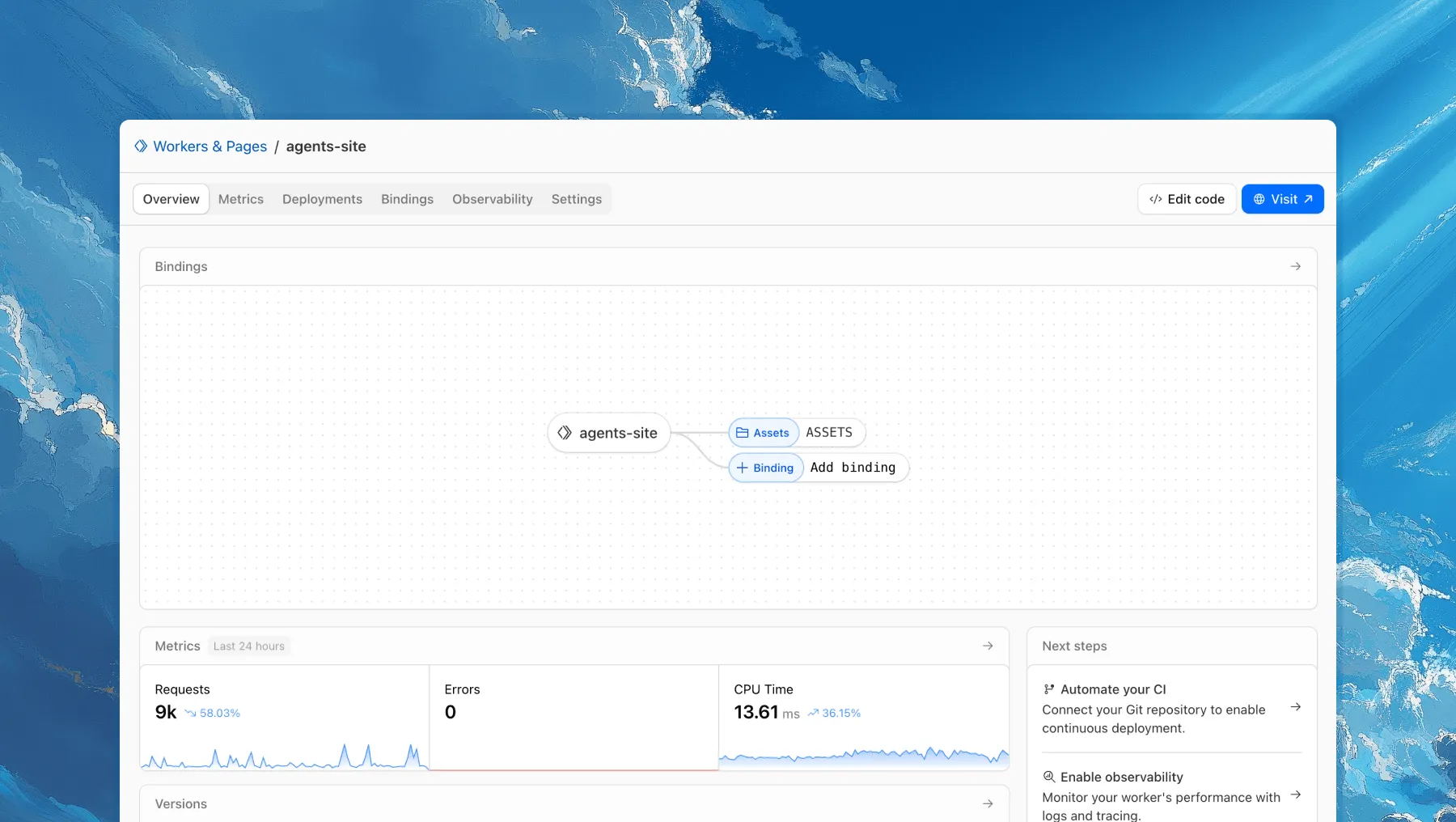
图 13:Cloudflare Workers 概览页可以查看请求量、错误、版本和 Binding。找到刚刚由 GitHub Actions 创建的 ImgHub Worker 后进入它的设置。
依次点击:
Settings → Domains & Routes → Add → Custom Domain
输入:
img.example.com
然后点击 Add Custom Domain。
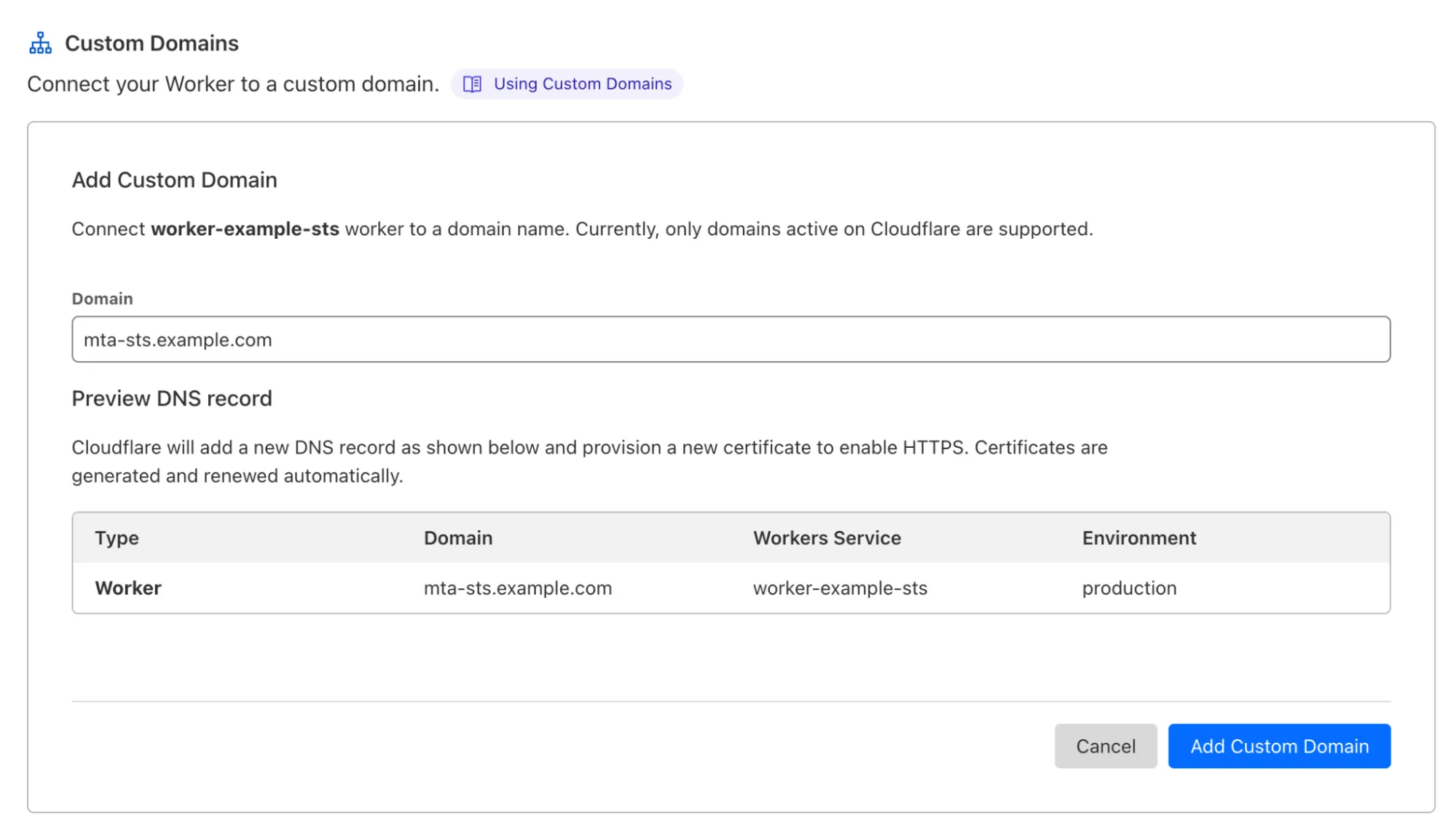
图 14:Custom Domain 会把整个主机名交给这个 Worker。Cloudflare 会自动创建所需 DNS 记录并签发 HTTPS 证书,不需要再手工添加 CNAME。截图中的域名只是官方示例。
根据 Cloudflare Custom Domains 文档,目标域名必须属于当前 Cloudflare 账号中已经激活的 Zone。如果 img.example.com 已有同名 CNAME,先确认它不再使用,再删除冲突记录后重试。
等状态变为 Active 后,打开:
https://img.example.com
如果你忘记提前配置 IMG_HUB_TURNSTILE_DOMAINS,现在回 GitHub 添加该 Variable,然后重新运行一次 Deploy to Cloudflare。重新部署会复用已有 D1 和 R2,不会因为正常重跑而清空数据。
第十步:立即初始化管理员
第一次打开全新部署时,ImgHub 会让你设置管理员密码:
- 管理员用户名固定为
admin。 - 密码长度为 10–256 个字符。
- 没有默认密码,也没有邮件找回密码功能。
请使用密码管理器生成并保存强密码。部署完成后应立即初始化管理员,在初始化结束前不要把站点地址公开给其他人,因为第一个成功完成初始化的人会创建这个部署的唯一管理员。
登录后可以:
- 在 站点设置 中修改标题、欢迎文案和 R2 文件保留天数。
- 在 用户管理 中创建普通用户并生成临时密码。
- 上传一张测试图片。
- 复制形如
/pub/7b62...?v=1的公开链接,在无痕窗口中确认可以访问。
管理员创建的普通用户第一次登录后必须修改临时密码,之后才能上传和管理自己的内容。
上线检查清单
按顺序确认下面每一项:
- Spaceship 中域名状态正常,没有过期风险。
- Cloudflare 中根域名状态为 Active。
- GitHub Fork 的 Actions 已启用。
-
CLOUDFLARE_API_TOKEN和CLOUDFLARE_ACCOUNT_ID位于 Repository Secrets。 - 自定义域名已写入
IMG_HUB_TURNSTILE_DOMAINSRepository Variable。 - Deploy to Cloudflare 全部步骤为绿色。
-
workers.dev地址能够打开。 - Worker 的 Custom Domain 状态为 Active。
-
https://img.example.com能打开,并且浏览器没有证书警告。 - 已立即完成
admin初始化并保存密码。 - 测试文件上传成功,公开链接能在无痕窗口访问。
常见问题排查
Cloudflare 一直显示 Pending Nameserver Update
回到 Spaceship 检查两个 NS 是否逐字一致,确认没有保留旧 Nameserver,并确认更换前已经关闭旧 DNSSEC。修改后可能需要等待,Spaceship 官方给出的最长传播时间是 48 小时。
熟悉命令行的话,可以查询:
dig NS example.com
结果应该出现 Cloudflare 分配的两个 Nameserver。
GitHub 中没有 Run workflow 按钮
确认以下三点:
- 这是你自己的 Fork,不是上游原仓库。
- Fork 的 Actions 已经启用。
- 当前查看的是 Deploy to Cloudflare,并且
main分支中存在.github/workflows/deploy.yml。
Workflow 成功,但没有部署任何东西
查看 Check Cloudflare configuration 步骤。如果显示 deployment skipped,说明两个 Repository Secret 至少缺少一个,或者 Secret 被错误地创建到了 Variables 中。
Workflow 报 403 或权限不足
重新检查 Cloudflare Token 的七项权限、Specific account 范围,以及 CLOUDFLARE_ACCOUNT_ID 是否属于同一个账号。不要用 Zone ID 代替 Account ID。
第一次部署提示需要创建 workers.dev 子域名
全新的 Cloudflare 账号可能还没有初始化 workers.dev 子域名。先登录 Cloudflare,打开一次 Workers & Pages 首页;按照 Cloudflare 官方说明,账号会在这里创建可配置的 workers.dev 子域名。完成后回 GitHub 重新运行部署工作流。如果第一次访问 workers.dev 暂时出现 523,可以等待一两分钟后刷新。
workers.dev 能打开,自定义域名打不开
检查:
- 根域名在 Cloudflare 中是否为 Active。
- Worker 的 Domains & Routes 中是否真的添加了
img.example.com。 - DNS 中是否存在同名冲突记录。
- HTTPS 证书是否仍在签发中。
自定义域名能打开,但登录验证失败
检查 GitHub Repository Variable IMG_HUB_TURNSTILE_DOMAINS 是否等于完整主机名 img.example.com,不要加 https:// 或路径。改好后重新运行部署工作流。
如何同步 ImgHub 后续更新?
进入自己的 Fork,点击 Sync fork → Update branch。保持 main 分支不做自己的代码修改最省心。上游更新同步到 main 后会再次触发部署,而你 Fork 中的 GitHub Secrets 不会被上游覆盖。
安全提醒
最后再强调几条:
- 不要把 Cloudflare Token 写进代码、Issue、聊天记录或截图。
- 不要使用 Global API Key,Token 权限只给当前部署真正需要的七项。
- GitHub Secret 保存后看不到明文是正常的,不要为了“方便查看”改成 Variable。
- 域名、Cloudflare、GitHub 和 ImgHub 管理员都应使用不同密码,并开启两步验证。
- R2 中的文件和 D1 中的元数据都属于自己的重要数据,正式使用后要制定备份方案。
- 不要随便运行仓库里的 DESTRUCTIVE: Destroy Cloudflare deployment,它会永久删除 Worker、R2 文件、D1 数据库和 Turnstile Widget,而且不会自动备份。
至此,一个拥有自定义域名、由 GitHub Actions 自动部署的 ImgHub 就上线了。以后更新 ImgHub 时,只需要同步 Fork;日常上传和用户管理都可以直接在网页中完成。