用 Hugging Face Spaces 部署 OpenClaw(含自动备份与恢复)
如果你想把 OpenClaw 放到云端,且希望配置尽量少、可恢复、可持续维护,那么 openclaw-hf 是目前非常省心的一套方案。
仓库地址:https://github.com/tenfyzhong/openclaw-hf
本文已按该仓库最新 README.md(2026-03-27 更新)同步整理为中文部署指南。
这个方案解决了什么问题
相比手动拼一套 Space + 持久化 + 备份流程,openclaw-hf 已经把关键链路封装好了:
- 基于
ubuntu:24.04构建 OpenClaw 容器。 - 直接监听 Hugging Face Space 默认端口
7860。 - 支持通过环境变量预置第三方 OpenAI 兼容模型(
base_url + api_key)。 - 默认把状态放在
/root/.openclaw。 - 启动时自动从 HF Dataset 恢复最近备份。
- 通过
cron周期备份到 HF Dataset。 - 镜像内预装
vim、opencode、codex、claude和sshx,方便容器内排障与交互。
先注册 Hugging Face 并生成 HF_TOKEN
如果你还没有 Hugging Face 账号,先去注册:https://huggingface.co/join
账号准备好后,按下面步骤创建 token(用于脚本配置备份与 Space):
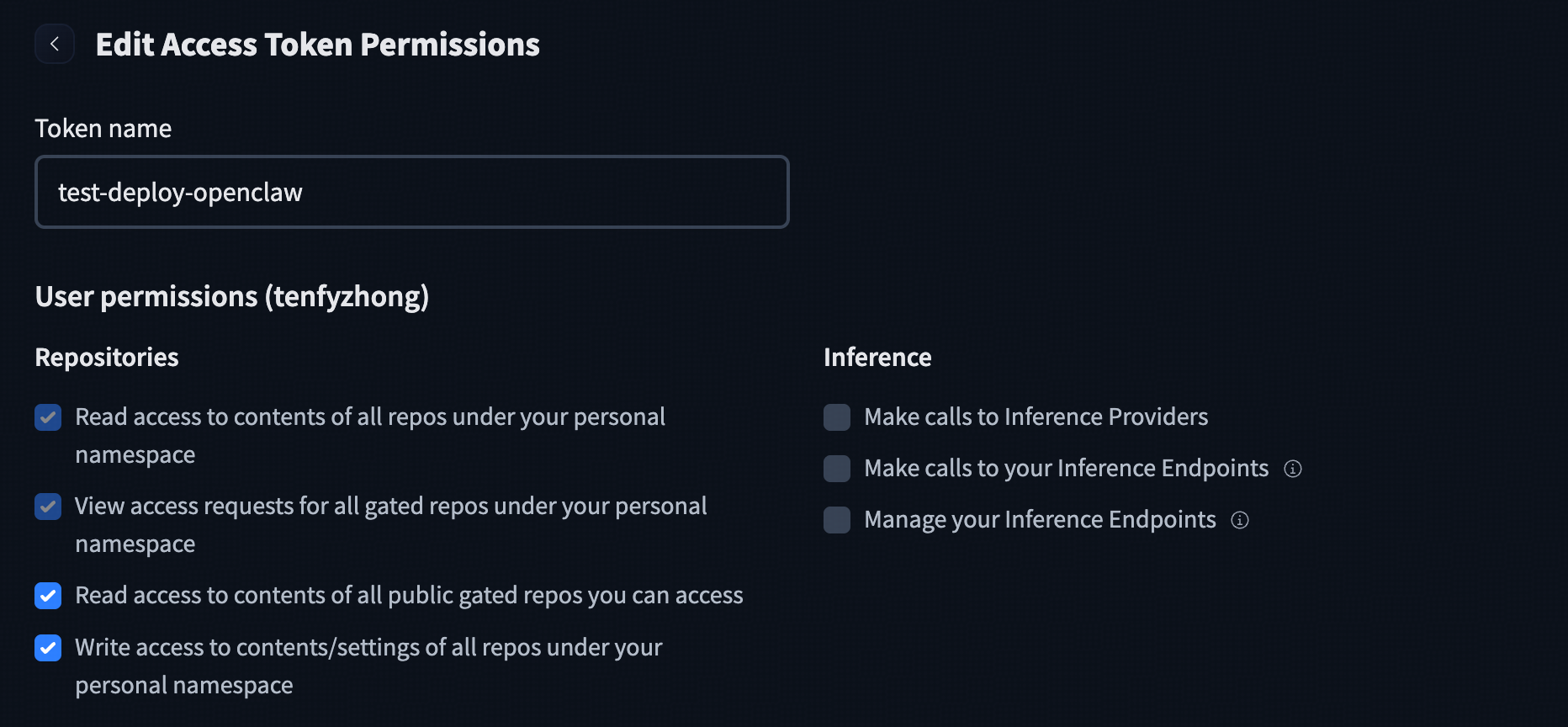
- 打开 Hugging Face Token 页面:https://huggingface.co/settings/tokens
- 创建一个新 token(建议命名为
deploy-openclaw) - 授予以上图片的权限
- 复制 token(形如
hf_xxx...)
本地可先登录并校验:
hf auth login
hf auth whoami
bootstrap-hf.sh 提示 HF_TOKEN for backup dataset 时:
- 可以直接粘贴新建 token
- 也可以留空,让脚本复用当前
hf auth login的本地凭证
一键部署(推荐)
仓库已提供交互式脚本,建议优先走脚本,不要手搓流程。
1. 克隆仓库
git clone https://github.com/tenfyzhong/openclaw-hf.git
cd openclaw-hf
2. 运行引导脚本
macOS / Linux:
./scripts/bootstrap-hf.sh
Windows PowerShell:
powershell -ExecutionPolicy ByPass -File .\scripts\bootstrap-hf.ps1
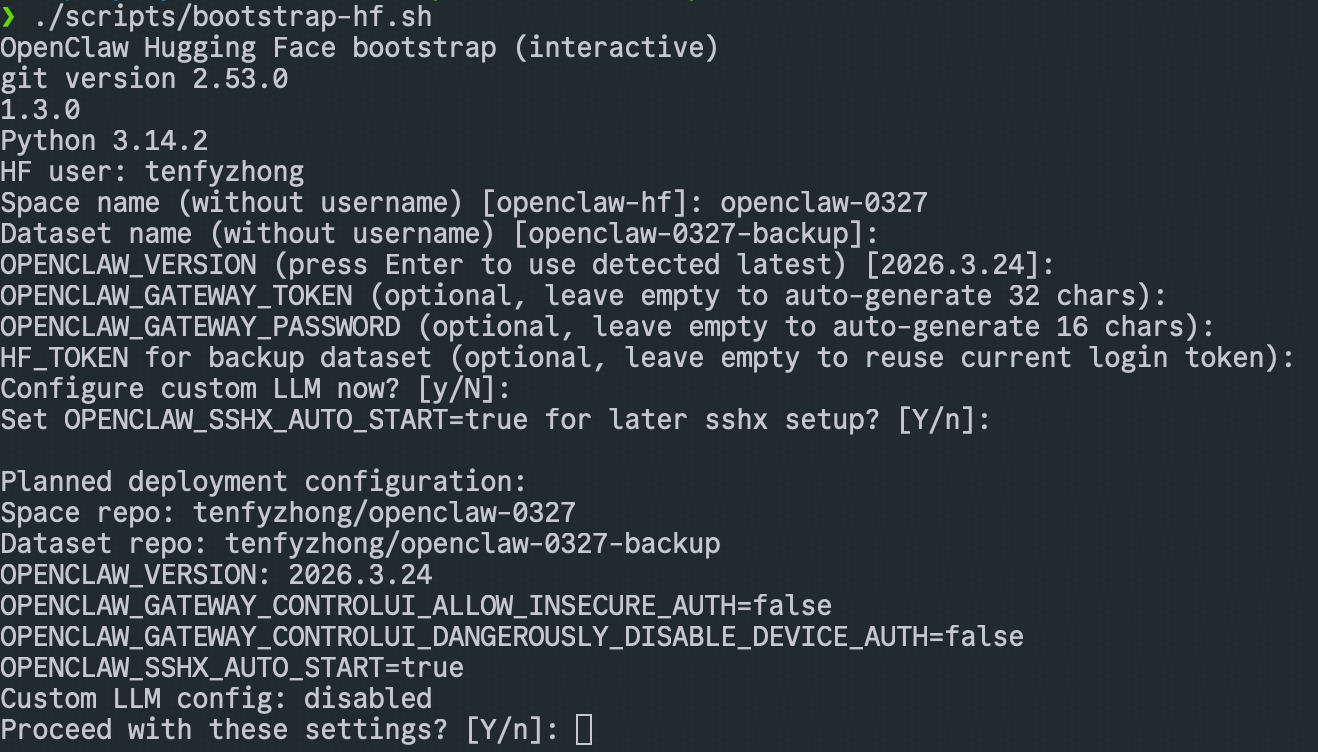
脚本会自动完成:
- 检查并安装
hfCLI(如缺失)。 - 检查 Hugging Face 登录状态(需要时触发
hf auth login)。 - 询问并确认部署参数(包含一次最终
Proceed with these settings?确认)。 - 创建私有 Space 与私有备份 Dataset,并上传当前仓库到 Space。
- 自动写入 Variables / Secrets(含备份、网关凭据等)。
- 默认写入安全相关变量:
OPENCLAW_GATEWAY_CONTROLUI_ALLOW_INSECURE_AUTH=falseOPENCLAW_GATEWAY_CONTROLUI_DANGEROUSLY_DISABLE_DEVICE_AUTH=false
如下图:
使用 Agent 自动部署(适合不想手动点配置的用户)
openclaw-hf README 提供了 Agent 专用提示词,你可以直接发给 AI Agent:
Please deploy OpenClaw to Hugging Face by strictly following the deployment skill in https://github.com/tenfyzhong/openclaw-hf/blob/main/SKILL.md
Agent 按 README SOP 通常会做这些事:
- 先检查依赖(
git、hf、python3、huggingface_hub) - 按固定顺序向你收集部署参数
- 调用
bootstrap-hf.sh/bootstrap-hf.ps1执行部署 - 回传 Space / Dataset / App / Health 地址与版本信息
- 如果网关凭据是自动生成的,也会一并回传
如果你希望一次性把参数给全,可以发这个模板给 Agent:
space_name: openclaw-hf
dataset_name: openclaw-hf-backup
openclaw_version: latest
gateway_token: <留空自动生成或手动填写>
gateway_password: <留空自动生成或手动填写>
hf_token: <你的 HF_TOKEN,或留空复用本地登录>
configure_custom_llm: no
openclaw_sshx_auto_start: true
proceed_with_settings: yes
部署前准备
脚本依赖以下命令:
git --version
hf version
python3 --version
还需要 Python 包:
python3 -c "import huggingface_hub" >/dev/null 2>&1 || \
  python3 -m pip install --user 'huggingface_hub[cli]'
关键变量与密钥
在 Space 的 Settings -> Variables and secrets 中,至少要有:
- Variable:
OPENCLAW_BACKUP_DATASET_REPO(格式:username/dataset-name) - Secret:
HF_TOKEN(需要对备份 Dataset 有写权限) - Secret:
OPENCLAW_GATEWAY_TOKEN(推荐) - Secret:
OPENCLAW_GATEWAY_PASSWORD(可选)
如果你使用 bootstrap-hf.sh / bootstrap-hf.ps1,以上会自动配置。
可选:预置 LLM(三项必须同时提供)
OPENCLAW_LLM_BASE_URLOPENCLAW_LLM_MODELOPENCLAW_LLM_API_KEY
只填其中 1-2 项不会生效,入口脚本会跳过模型预配置。
常见可选变量
OPENCLAW_VERSION(默认自动探测 npm 最新版本,失败回退latest)OPENCLAW_BACKUP_CRON(默认*/30 * * * *)OPENCLAW_BACKUP_KEEP_COUNT(默认48)OPENCLAW_SSHX_AUTO_START(默认false,需要自动起sshx时设为true)
脚本会问你哪些问题
按 README 流程,主要输入如下:
space_name(默认openclaw-hf)dataset_name(默认<space_name>-backup)OPENCLAW_VERSION(默认自动探测最新版本)OPENCLAW_GATEWAY_TOKEN(可留空自动生成)OPENCLAW_GATEWAY_PASSWORD(可留空自动生成)HF_TOKEN(可留空,复用本地已登录 token)- 是否立即配置 LLM(三项全填才生效)
- 如果不配 LLM,是否把
OPENCLAW_SSHX_AUTO_START设为true - 最终确认:
Proceed with these settings?(选no会退出,不做远端变更)
如果 token/password 由脚本自动生成,会在结束时打印出来,请及时保存。
部署完成后如何验证
假设 Space repo 是 <owner>/<space_name>,可用地址如下:
- Space 页面:
https://huggingface.co/spaces/<owner>/<space_name> - 应用地址:
https://<owner>-<space_name>.hf.space - 健康检查:
https://<owner>-<space_name>.hf.space/healthz
例如:
SPACE_ID="yourname/openclaw-hf"
SPACE_HOST="${SPACE_ID/\//-}.hf.space"
echo "https://${SPACE_HOST}/healthz"
如何进行 OpenClaw 首次配置
- 打开 Hugging Face Space 页面,进入容器日志,找到
sshx输出的临时访问链接。 - 在浏览器打开该链接进入容器 shell,执行
openclaw onboard按引导完成配置。 - onboarding 过程中 OpenClaw 可能重启,
sshx链接也可能变化;若当前链接失效,回到日志获取新链接继续执行。 - 官方向导可参考:https://docs.openclaw.ai/start/wizard
- 配置完成后,记得回到
Settings -> Variables and secrets,将OPENCLAW_SSHX_AUTO_START改为false(或删除该变量),然后重启 Space,把sshx关闭。
如果你修改了 OpenClaw 配置并希望立即生效,可以重启对应进程(示例):
ps -ef | grep 'openclaw-gateway' | grep -v 'grep' | awk '{print $2}' | xargs -I{} kill {}
备份与恢复机制(核心能力)
openclaw-hf 的数据生命周期如下:
- 启动恢复:容器启动时尝试从 Dataset 拉取
latest-backup.tar.gz并恢复。 - 定时备份:根据
OPENCLAW_BACKUP_CRON周期上传。 - 退出兜底:容器收到停止信号时再做一次最终备份。
- 产物包含:
backups/openclaw-backup-<timestamp>.tar.gzlatest-backup.tar.gzlatest-backup.json
- 保留策略:只保留最近
OPENCLAW_BACKUP_KEEP_COUNT个时间戳归档(默认48)。
Keep-Alive 与 24/7 运行建议
README 的结论很明确:
- 免费
cpu-basic会休眠(当前一般约 48 小时无访问后)。 - 严格 24/7 需要付费硬件,并把
Sleep time设为Never。 - 私有 Space 做健康检查必须带
Authorization: Bearer <HF_TOKEN>,否则会看到 404(正常权限行为)。
如果你只是减少冷启动概率,可以定时请求 /healthz;但在免费层这不是官方保证的常驻方案。
使用 cron-job.org 做保活(实操)
如果你不想自己维护定时任务,可以用 https://cron-job.org/。
根据其官方 FAQ(https://cron-job.org/faq/),支持自定义 Header、HTTPS,以及最高每分钟一次调用。对 OpenClaw Space 来说,每 10-15 分钟 ping 一次通常就够。
1. 创建任务
- 打开 https://cron-job.org/ 并注册/登录(控制台在
console.cron-job.org) - 新建 HTTP cron job
- URL 填:
https://<owner>-<space_name>.hf.space/healthz - Method 选
GET - 调度建议每 10-15 分钟一次
2. 私有 Space 添加 Header
Authorization: Bearer <HF_TOKEN>
建议单独创建一个仅用于保活的低权限 token,不要复用高权限备份 token。
3. 先做 Test Run 再开告警
创建任务后先手动测试一次,再启用失败通知(邮件等),方便第一时间发现 Space 不可用或 token 过期。
sshx 用法(可选)
镜像已预装 sshx(以及 vim、opencode、codex、claude)。
- 自动启动(环境变量):
OPENCLAW_SSHX_AUTO_START=true
- 容器内手动启动:
sshx
- 让 OpenClaw 终端后台启动:
nohup sshx >/proc/1/fd/1 2>/proc/1/fd/2 &
后续如果临时需要 sshx,也可以通过 IM 让 OpenClaw 启动一个;使用完成后,记得再通过 IM 让 OpenClaw 把 sshx 关掉。
使用结束后建议及时清理:
pgrep -fa sshx
pkill -TERM -f '(^|/)sshx($| )'
总结
如果你的目标是“在 Hugging Face 上快速跑起来一个可恢复的 OpenClaw 实例”,openclaw-hf 已经覆盖了部署、配置、备份、恢复、保活和远程调试这些关键环节。
建议优先使用仓库自带的 bootstrap-hf 脚本先跑通默认配置,再按需叠加 LLM、保活和 sshx 策略。