Tab Sense:用 AI 一键整理浏览器标签页,Chrome / Edge / Firefox 安装与 Agnes 免费 API 配置教程
如果你平时会同时打开很多网页,浏览器顶部的标签页很快就会挤成一排:工作文档、GitHub、AI 工具、购物页面混在一起,想找刚才看过的内容只能一个个点。
我原本只是想找一个“让 AI 帮我整理标签页”的插件,需求其实很简单:点一下按钮,自动把相同主题的标签页放进同一个分组。可是在插件市场里找了一圈,很多产品都塞进了会话管理、云同步、收藏夹、稍后阅读等大量功能。它们并不是不好,只是对我来说太复杂了。
所以我做了 Tab Sense:一个专注于标签页去重和 AI 分组的浏览器插件(支持 Chrome、Edge 和 Firefox)。它没有自己的后端,也不要求绑定某一家 AI 服务。你可以使用自己的 API Key,并选择 OpenAI、Anthropic、Google Gemini 或 OpenAI 兼容服务。
这篇文章从零开始,介绍如何安装 Tab Sense:Firefox 和 Edge 可以直接从官方扩展商店安装,Chrome 则需要从 GitHub Release 手动安装。文中以目前可以免费使用的 Agnes API 为例完成配置。即使你从来没有手动安装过浏览器插件,也可以跟着做。
Tab Sense 能做什么?
Tab Sense 主要解决四件事:
- 关闭重复标签页:如果当前窗口中有多个完整 URL 完全相同的页面,只保留一个。
- 使用 AI 分组:根据标题和 URL 判断主题,把未分组的标签页整理到 Chrome 标签组中。
- 全部解除分组:需要重新整理时,可以把当前窗口里的所有标签页移出分组。
- 撤销上一次操作:误操作后可以撤销最近一次去重、AI 分组或解除分组。
它只处理当前浏览器窗口。固定的标签页不会被关闭,也不会被 AI 重新分组;已经放进分组的标签页也不会被随意移动。
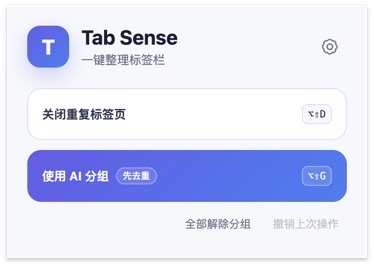
插件默认提供两个快捷键:
Alt + Shift + D:关闭重复标签页Alt + Shift + G:使用 AI 分组
macOS 键盘上的 Alt 就是 Option(⌥)。如果快捷键与其他软件冲突,可以在 Tab Sense 设置页右上角点击“配置快捷键”修改。
第一步:Firefox 和 Edge:从扩展商店直接安装
Tab Sense 已经上架 Firefox 和 Edge 的官方扩展商店。使用这两个浏览器的朋友不用下载文件,直接在商店页面点击安装即可,之后扩展还会自动更新。
Firefox
打开下面的地址:
https://addons.mozilla.org/zh-CN/firefox/addon/tab-sense/
点击页面上的“添加到 Firefox”按钮,在弹出的确认对话框中点击“添加”。安装完成后,浏览器工具栏会出现 Tab Sense 图标。
Edge
打开下面的地址:
https://microsoftedge.microsoft.com/addons/detail/tab-sense/jfcefmhpbafaeccfpjcapadgbphokgoo
点击页面上的“获取”按钮,在弹出的确认对话框中点击“添加扩展”。安装完成后,浏览器工具栏会出现 Tab Sense 图标。
Firefox 和 Edge 用户安装完成后,可以直接跳到“第五步:申请 Agnes 免费 API Key”开始配置。使用 Chrome 的朋友请继续阅读下面的第二步。
第二步:Chrome:下载 Tab Sense
Tab Sense 目前还没有上架 Chrome 应用商店,需要从 GitHub Release 下载打包好的版本,再手动安装。如果你用的是 Firefox 或 Edge,请跳过第二步到第四步,直接阅读“第五步:申请 Agnes 免费 API Key”。
插件要求 Chrome 116 或更高版本。如果你的 Chrome 很久没有更新,可以先打开 chrome://settings/help,等待浏览器完成版本检查和更新。
打开 Tab Sense Releases,进入最新版本,在 Assets 区域下载名字以 -chrome.zip 结尾的文件。本文写作时的最新版本是 0.1.1,对应文件名为:
tab-sense-0.1.1-chrome.zip

不要下载下面的 Source code (zip)。它是给开发者看的源代码,不能直接按照本文的方法安装。
下载完成后,双击 ZIP 文件解压。你会得到一个文件夹,里面应该能看到 manifest.json、options.html、popup.html 等文件。
请把解压后的文件夹放在一个不会被清理的位置,例如“文稿”目录。安装后不要删除或移动它,否则 Chrome 下次可能无法继续加载插件。
第三步:Chrome:开启开发者模式
在 Chrome 地址栏输入下面的地址并回车:
chrome://extensions
这会打开“扩展程序”管理页面。找到页面右上角的“开发者模式”,点击开关把它打开。
开启后,页面左上方会出现三个按钮:“加载未打包的扩展程序”“打包扩展程序”和“更新”。

开发者模式听起来有点吓人,但这里的作用只是允许 Chrome 加载没有经过应用商店发布的插件。后续更新也需要在这个页面操作。
第四步:Chrome:安装插件
点击“加载未打包的扩展程序”,在弹出的文件选择窗口中,选中刚才解压后的文件夹,然后点击“选择”。
注意以下三个容易选错的地方:
- 不能直接选择下载的 ZIP 压缩包。
- 要选择里面含有
manifest.json的文件夹。 - 如果 Chrome 提示找不到清单文件,通常是多选或少选了一层目录。
安装成功后,扩展程序列表中会出现 Tab Sense。
为了以后方便使用,可以点击 Chrome 工具栏上的拼图图标,在扩展程序列表里找到 Tab Sense,再点击旁边的图钉。固定以后,工具栏上会一直显示 Tab Sense 图标。
第五步:申请 Agnes 免费 API Key
AI 分组需要一个可以调用大模型的 API。这里使用 Agnes AI 举例,因为它提供 OpenAI 兼容接口,而且本文写作时 agnes-2.0-flash 的输入和输出 Token 当前价格均为 $0 / 1M tokens。免费政策和限额可能会调整,请以 Agnes 官方模型文档 为准。
先打开 Agnes 开发者平台,注册或登录账户,然后进入“设置”里的“API 密钥”页面。
点击“创建新的密钥”,给它起一个容易识别的名字,例如:
tab-sense

创建后复制生成的 API Key。它通常以 sk- 开头。
API Key 就像密码,不要把完整内容发给别人,也不要放进截图、博客或公开代码仓库。如果怀疑已经泄露,请立即回到 Agnes 控制台删除旧密钥并创建新密钥。
第六步:在 Tab Sense 中配置 Agnes
点击 Chrome 工具栏上的 Tab Sense 图标,再点击面板右上角的齿轮,进入设置页。
第一次使用时,点击“添加服务商”。按照下面的内容填写:
| 配置项 | 填写内容 |
|---|---|
| 服务商名称 | Agnes 免费 API,也可以填写其他便于识别的名字 |
| AI 服务商 | OpenAI Completions |
| API 基础地址 | https://api.agnes-ai.cn/v1 |
| API 密钥 | 粘贴刚才从 Agnes 复制的完整 API Key |
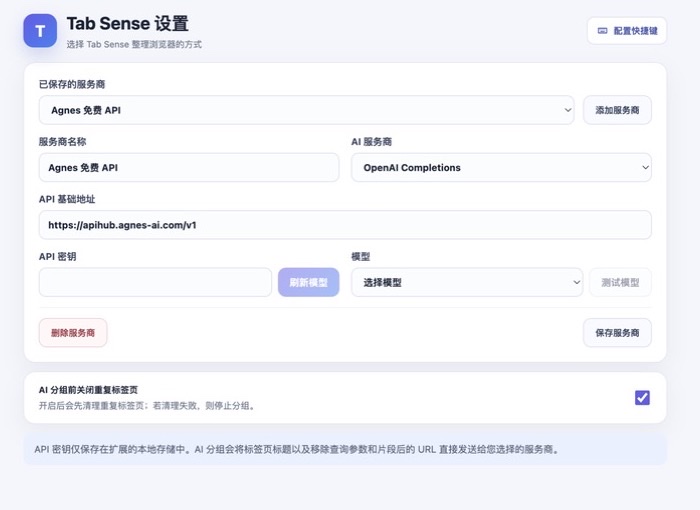
截图为了避免泄露密钥,故意把 API 密钥留空。你实际配置时需要把自己的 Key 粘贴进去。
这里最容易出错的是“AI 服务商”:一定要选择 OpenAI Completions,不要选成 OpenAI Responses。Agnes 的文本模型使用 OpenAI 兼容的 /chat/completions 接口。
填写完成后,按下面的顺序操作:
- 点击“刷新模型”。
- Chrome 询问是否允许访问
api.agnes-ai.cn时,点击允许。 - 等待模型列表刷新成功。
- 在“模型”下拉框中选择
agnes-2.0-flash。 - 点击“测试模型”。
- 看到“模型连接测试成功”后,配置就完成了。
“测试模型”会向 Agnes 发送一个很短的测试请求,用来确认 API Key、地址和模型都能正常工作。
设置页还有“AI 分组前关闭重复标签页”选项。开启后,每次 AI 分组都会先清理重复页面;如果去重失败,插件会停止后续分组。新手可以先保持关闭,熟悉之后再决定是否启用。
第七步:让 AI 整理标签页
配置成功后,先在当前窗口打开几个不同主题的网页。例如同时打开几篇 GitHub 文档、几篇 AI 新闻和几个购物页面。
然后点击 Tab Sense 图标,再点击“使用 AI 分组”。插件会立即显示处理状态,完成后,相关页面会被放进带名字的 Chrome 标签组。
AI 分组时有几个规则值得提前知道:
- 只处理当前窗口中未分组、未固定的标签页。
- 如果现有分组适合,优先把标签页加入现有分组,避免创建太多小组。
- 至少两个相关标签页才会创建一个新分组。
- “撤销上次操作”只保留最近一次变更;下一次成功操作会覆盖上一次撤销记录。
- 关闭 Chrome 或浏览器清理会话数据后,撤销记录可能消失。
如果分组不满意,可以先点击“撤销上次操作”,也可以使用“全部解除分组”重新开始。
重复标签页是怎么判断的?
“关闭重复标签页”比较的是完整 URL 字符串。查询参数和网页片段不同,也会被当作不同页面。
例如下面两个地址不会被视为重复:
https://example.com/search?q=chrome
https://example.com/search?q=ai
如果同一个 URL 有多个标签页,Tab Sense 会优先保留固定标签页;没有固定标签页时,优先保留当前正在看的那个,否则保留最左侧的标签页。
隐私方面需要知道什么?
Tab Sense 没有自己的服务器,也不包含广告、分析统计或网页内容脚本。API 请求会从插件直接发送到你配置的 AI 服务商。
进行 AI 分组时,插件会发送必要的标签页信息,包括:
- 标签页标题,最多 200 个字符
- 去掉查询参数和片段后的 URL,最多 500 个字符
- 当前已有分组的名称,以及少量成员标签页信息,用来判断是否可以复用现有分组
插件不会发送网页正文、Cookie、表单内容,也不会上传当前标签页集合之外的浏览历史。完整的数据范围可以查看项目的 隐私说明。
API Key 保存在 Chrome 扩展的本地存储中,不会由 Tab Sense 同步到云端,也不会在设置页面再次显示。不过 Chrome 扩展本地存储并不是加密密码库,因此不要在不可信设备上保存重要密钥。
如果你需要在无痕窗口中使用 Tab Sense,可以在 chrome://extensions 中打开 Tab Sense 的“详情”,再开启“在无痕模式下启用”。请注意:普通窗口与无痕窗口会共用同一套服务商配置和 API Key;在无痕窗口运行 AI 分组时,相关标签页标题和处理后的 URL 仍会发送给所选 AI 服务商。
常见问题
1. 点击“加载未打包的扩展程序”后提示清单文件丢失
你选错了目录。请进入解压后的文件夹,确认里面可以直接看到 manifest.json,然后在 Chrome 中选择这一层文件夹。
2. “刷新模型”失败
依次检查:
- “AI 服务商”是否选的是
OpenAI Completions。 - API 基础地址是否完整填写为
https://api.agnes-ai.cn/v1。 - API Key 前后是否误带了空格。
- 浏览器弹出服务商访问权限时是否点击了允许。
- Agnes 服务当前是否正常,账户是否触发了调用限额。
3. “使用 AI 分组”按钮是灰色的
当前选中的服务商还没有同时保存 API Key 和模型。回到设置页刷新模型,选中 agnes-2.0-flash,再运行一次“测试模型”。
4. 插件重启 Chrome 后不见了
这个问题只影响 Chrome 手动安装的版本,Firefox 和 Edge 商店安装的版本不受影响。
检查安装时选择的解压文件夹是否被删除或移动。重新解压发布包,再到 chrome://extensions 重新加载即可。
5. 如何更新 Tab Sense?
Firefox 和 Edge 商店安装的版本会自动更新,不需要手动操作。
Chrome 手动安装的版本需要到 Releases 页面 下载新版本的 -chrome.zip 文件并解压。在 chrome://extensions 中移除旧版本,再用“加载未打包的扩展程序”选择新文件夹。移除插件会删除它的本地配置,因此更新前请先记好 API 地址和模型,并确认自己仍能在 Agnes 控制台管理或重新创建 API Key。
总结
Tab Sense 的设计目标不是取代书签、收藏夹或完整的标签页管理器,而是把最常用的两个动作做简单:清理重复页面,再让 AI 按主题分组。
如果你的 Chrome 经常同时开着几十个标签页,又不想为了一个分组功能安装过于复杂的工具,可以试试 Tab Sense。项目源码、问题反馈和最新版本都在 GitHub 仓库。